Selasa, 15 Oktober 2019

Mengenal dan menggunakan email

MENGENAL DAN MENGGUNAKAN EMAIL


A. Mengenal dan menggunakan email:
Email singkatan dari elektronik mail yg artinya surat elektronikEmail dikirim bukan melalui kantor pos atau jasa pengiriman tetapi melalui jaringan internet dan semuanya slalu berhubungan langsung dengan internetMelalui email kita dapat mengirim surat elektronik baik berupa teks maupun gabungan dengan gambar, yang dikirimkan dari satu alamat email ke alamat lain di jaringan internet. Apabila kita mengirim surat melalui email kita dapat memperoleh beberapa keuntungan.


Antara lain, dengan menggunakan email surat (informasi) yang kita kirim ke alamat email lain akan secara langsung diterima, selain itu biaya yang kita keluarkan cukup murah bahkan bisa di bilang geratis.

Sebuah alamat email biasanya memiliki format semacam username@host.domain. Saat ini ISP yang menyediakan layanan pembuatan email secara gratis adalah gmail.comyahoo.complasa.com dll. Sebagai contoh kita membuat email melalui yahoo.com.

1.Pengertian email:
Email adalah cara berkomunikasi paling praktis pada jamannya. Tidak perlu perangko, tidak perlu pergi ke kantor pos dan tidak perlu biaya. Kamu bisa berkomunikasi dengan teman atau keluarga dimanapun mereka berada dengan cepat, asalkan ada koneksi internet. Berikut ini WinPoin akan memberikan penjelasan bagaimana carakerja

2.Jenis-jenis email:
Webmail (Web-based email)
Banyak layanan yang menyediakan web-based email client seperti Gmail, Yahoo, Outlook dan sebagainya. Ini memungkinkan user untuk login ke akun email dengan menggunakan web browser yang bisa mengirim dan menerima pesan. Pesan pada umumnya tidak di download oleh client, jadi kita tidak bisa membaca email tanpa koneksi internet.

POP3

POP3 adalah singkatan dari Post Office Protocol 3. Pada akun email POP3, pesan email di download pada device client (contohnya seperti komputer) dan mereka telah dihapus dari mail server. Jadi akan sulit kalau kamu ingin melihat atau menyimpan email di banyak device. Selain itu pesan yang kamu kirim dari komputer atau device tidak akan disimpan atau disalin pada folder Sent. Pesan akan dihapus dari server untuk membuat space bagi pesan yang masuk. POP mendukung simple download and delete requirements untuk mengakses remote mailboxes. Meskipun banyak client POP yang memiliki pilihan untuk meyimpan email di server setelah mendownloadnya, tapi kebanyakan email client menggunakan POP3 hanya untuk menghubungkan, menerima semua pesan, menyimpannya di client device sebagai pesan baru, menghapusnya dari server dan kemudian disconnect.

IMAP email server

IMAP adalah singkatakn dari Internet Message Access Protocol. Dengan adanya akun IMAP, akun user memiliki akses ke folder email yang ada di mail server dan bisa digunakan di berbagai device (contohnya smartphone) untuk membaca dan membalas pesan, selama device memiliki akses ke server. IMAP akan menampilkan header dari pesan, sender dan subject pada device, kemudian device diminta untuk mendownload bagian tertentu.

3.Cara Kerja Email

Untuk memudahkan kita dalam memahami cara kerja email, WinPoin akan menggunakan ilustrasi.

Ketika kamu mengirimkan email, entah apapun isinya, kamu harus memiliki alamat email dalam mentuk nama@domain.com. Sebagai contoh, WinPoin memiliki email admin@winpoin.com. Email akan dirikim oleh client ke mail server via Simple Mail Transfer Protocol. Server SMTP bisa diibaratkan seperti kotak pos, yang memeriksa perangko, alamat dan akan membantu kamu untuk mengirimkannya.

4.Variasi Bentuk Komunikasi Dengan E-mail

a. Point to Point

Maksudnya adalah mengirimkan e-mail langsung ke sebuah alamat tertentu. Di Indonesia terdapat kesepakatan di antara mereka yang sering berkirim e-mail bahwa cara ini dinamakan japri, singkatan dari jalur pribadi.

b. Carbon Copy / Cc

Pengertian Carbon di sini analog dengan kertas karbon yang digunakan ketika kamu mengetik surat (dengan mesin tik konvensional) menggunakan kertas karbon untuk mendapatkan salinan dokumen. Maksudnya adalah sebuah e-mail, selain ditujukan ke sebuah alamat utama juga dikirimkan tembusannya ke alamat lain. Biasanya alamat utama kita tuliskan pada bagian yang diawali dengan To, sedangkan alamat tembusannya dituliskan pada bagian Cc.

c. Blind Carbon Copy/Bcc

Ini adalah variasi dari Cc. Dengan Cc, penerima e-mail yang alamat e-mail-nya dituliskan pada bagian To oleh si pengirim bisa melihat kepada siapa atau kepada alamat e-mail mana saja e-mail yang diterimanya itu dikirimkan sebagai tembusan. Hal ini terjadi karena ia bisa melihat alamat-alamat tembusan pada bagian Cc e-mail-nya.

Kadang-kadang ada saatnya ketika kamu mengirimkan sebuah e-mail kepada seseorang tetapi kamu tidak ingin orang tersebut tahu bahwa kamu juga mengirimkan tembusannya kepada alamat e-mail orang lain. Untuk itulah digunakan Bcc. Beberapa e-mail client menyediakan bagian Bcc, selain To dan Cc. Pada Outlook Express versi 5.01, bagian Bcc baru bisa tampak bila kita masuk ke sebuah e-mail baru dan mengklik pilihan View dan All Headers.

d. Distribution List

Distribution List adalah sebuah cara berkomunikasi dengan menggunakan e-mail secara satu arah. Biasanya ini dibuat oleh orang yang berkepentingan untuk menyebarluaskan informasi tertentu (pengumuman, berita harian, update mengenai perkembangan suatu proyek, buletin, jurnal, dan sebagainya), namu  tidak mengharapkan adanya respon dari para penerima e-mail-nya. Untuk itu sebuah alamat tertentu khusus untuk keperluan ini harus dibuat. Bila pengelola distribution list mengirimkan sebuah e-mail ke alamat tersebut, maka alamat itu aan mem-forward e-mail tadi ke semua alamat e-mail yang menjadi pelanggan (subscriber) dari distribution list. Untuk menjadi pelanggan, para calon pelanggan diminta untuk mengikuti prosedur tertentu yang ditetapkan oleh si pengelola. Cara lain, pihak pengelola yang memasukkan alamat e-mail mereka ke basis data pelanggan secara manual.

e. Discussion List

Discussion List seringkali juga disebut mailing list atau lebih populer dengan milis. Pengertiannya hampir sama dengan distribution list, namun milis memungkinkan siapa saja yang tergabung menjadi anggota untuk mengirimkan respon terhadap sebuah e-mail. tidak semua orang bisa bergabung ke dalam sebuah milis. Ada milis yang dibuka untuk kalangan terbatas, sementara banyak yang keanggotaannya terbuka untuk siapa saja. Untuk dapat tergabung ke dalam sebuah milis, seseorang harus melaukan proses subscription (mendaftar) dengan suatu prosedur tertentu. Seringkali proses ini tidak memerlukan intervensi seorang administrator yang mengelola milis, baik untuk menyetujui atau menolak permohonan menjadi anggota milis. Milis yang seperti itu tentu adalah sebuah milis yang terbuka bagi siapa saja untuk bergabung.

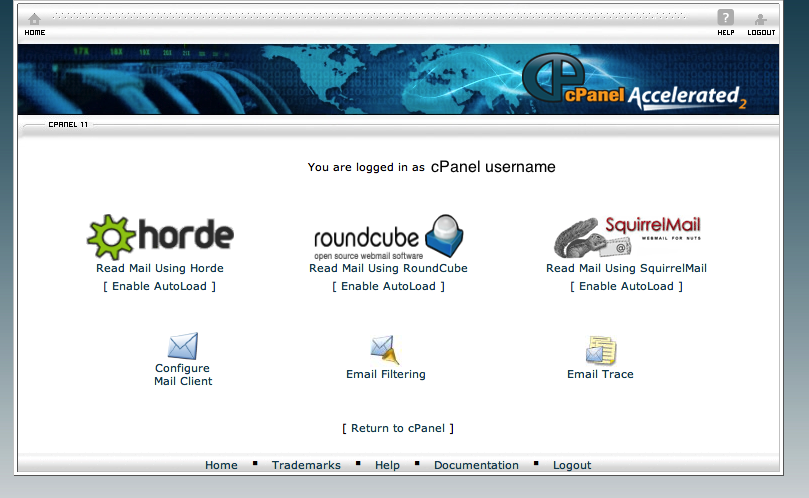
Anda dapat menggunakan interface webmail atau email client untuk mengakses akun email anda. Jika anda membutuh konfigurasi untuk email klien, silahkan mengunjungi tutorial untuk konfigurasi MS Outlook dan Mozilla Thunderbird.

B. Menggunakan email berbasis web:

Anda dapat dengan mudah mengakses interface webmail dengan mengunjungi halaman : https://www.domainanda.com/webmail , dimana ‘domainanda’ adalah nama domain anda yang sebenarnya. Jika hal ini tidak berjalan, itu dapat terjadi karena ISP anda memblokir akses ke port non standard yang diakses melalui koneksi SSL. Dalam kasus ini, dianjurkan untuk menggunakan : https://webmail.namaserver.com, dimana ‘namaserver’ adalah nama server anda yang sebenarnya.


Jika anda login ke webmail anda melakui ikon Webmail dari halaman cPanel, anda akan login dengan default akun email sistem anda. Dengan kata lain bukan email akun yang anda buat. Dianjurkan untuk tidak menggunakan default akun email, karena kebanyakan email yang dikirimkan dari sistem akan masuk ke dalam folder junk.

Untuk menggunakan email anda, anda harus membuat akun email baru dengan username yang sama atau berbeda.

Untuk login ke salah satu akun email anda dari cPanel, anda harus ke halaman Email Account dan klik Access webmail pada dropdown menu  akun email yang ingin anda akses. Kemudian, anda harus memasukkan password yang sesuai untuk login webmail.

1.prosedur membuat email berbasis pop 3:

Buka Ms. Outlook 2007

Masuk ke control panel > user accounts and family safety > Mail

 Setelah muncul tampilan Mail setup pilih add.. kemudian tulis nama profil anda,klik OK.

Kemudian isilah sesuai dengan informasi email anda

Selanjutnya Outlook secara otomatis akan melakukan konfigurasi ke server.

Jangan panik dulu bila muncul pesan Error. Hal ini biasanya muncul karena Outlook sedang mencari pada koneksi yang encrypted. Cukup klik Next saja.

Selesai ! Konfigurasi anda telah berhasil dan kini Outlook sudah siap digunakan.

2Mengenal email berbasis pop 3:
    Dalam mengenai e-mail POP3, namun ada baiknya jika kita mengetahui secara umum dari ketiga e-mail tersebut terlebih dahulu.
1. E-mail berbasis web
E-mail berbasis web merupakan jenis e-mail yang memanfaatkan layanan e-mail gratis seperti Gmail dan Yahoo. Untuk menggunakan e-mail jenis ini, pengguna harus selalu dalam keadaan online, yang berarti harus login terlebih dahulu ke layanan e-mail gratis tersebut.
2. E-mail forwarding
E-mail forwarding dapat dianggap sebagai jenis e-mail perantara, dimana jenis e-mail ini berfungsi untuk meneruskan e-mail yang masuk ke account e-mail kita yang lainnya secara otomatis, namun membutuhkan waktu yang sangat lama.
3. E-mail berbasis POP3
E-mail jenis ini menggunakan fasilitas yang disediakan oleh layanan POP atau Post Office Protocol, dimana untuk menggunakan jenis e-mail ini pengguna tidak harus selalu dalam keadaan online. Tetapi sebelumnya pengguna harus mendaftarkan diri terlebih dahulu ke sebuah mail client, seperti Microsoft Outlook, Outlook Express dan lain-lain. Mail client tersebut nantinya akan bertugas dalam penerimaan e-mail yang masuk ke account mail kita dan menyimpan seluruh e-mail ke dalam komputer kita, tanpa harus selalu terhubung internet.
Bagaimana mekanisme pengiriman dan penerimaan e-mail berbasis pop3?
Seperti yang telah dijelaskan di atas, e-mail pop3 memanfaatkan layanan POP dalam hal penerimaan e-mail, yakni dengan menggunakan mail client yang berarti komputer server akan mengirimkan e-mail yang masuk ke komputer pengguna secara otomatis. Sedangkan untuk pengiriman e-mail, layanan POP bekerja sama dengan layanan SMTP (Simple Mail Transfer Protocol) untuk mengirimkan e-mail dari komputer pengguna menuju komputer server dan secara otomatis akan mengirimkannya ke komputer tujuan.
Dalam menggunakan suatu layanan, pastilah terdapat kelebihan dan kekurangan.

C. Microsoft office outlook:
Microsoft Outlook atau Microsoft Office Outlook adalah sebuah program personal information manager dari Microsoft, dan bagian dari suite Microsoft Office . Walaupun biasanya hanya digunakan untuk mengirim dan membaca surat-e, program ini juga memiliki fungsi kalender, jadwal kerja, catatan, dan jurnal. Bila digunakan bersama dengan Microsoft Exchange Server, Outlook dapat menyediakan akses kotak surat, kalender, dan jadwal bersama.

1.cara membuka:

Buka halaman masuk Outlook.com, lalu pilih Masuk.

Masukkan alamat email atau nomor telepon Anda, kemudian pilih Berikutnya.

Pada halaman berikutnya, masukkan kata sandi, lalu pilih Masuk.

2.cara mengirim email:

Login ke akun gmail anda.

Lalu klik Compose atau Tulis.

Akan terbuka sebuah form dipojok kanan web browser, kemudian isikan alamat emailpenerima pada To/kepada, Subjek/Judul lalu isi email tersbut.

Untuk mengirim, klik tombol Send.

3.langakah menutup:

Untuk menutup akun email Outlook.com secara permanen, Akun Microsoft harus ditutup. Jika Akun Microsoft ditutup, email dan kontak akan dihapus dari server dan tidak dapat dipulihkan. Jika Anda menggunakan Akun Microsoft dengan Xbox, Skype, OneDrive, atau layanan Microsoft lainnya, layanan tersebut tidak akan dapat diakses lagi.

Jika ingin memulai dari awal, Anda dapat membuat akun baru tanpa menutup akun lama. Tindakan ini akan memberikan alamat Dari, kotak masuk, serta alamat email Outlook.com baru, dan Anda tidak akan kehilangan akses ke email dan kontak yang ada.

Jika ingin menggunakan alamat email baru dengan akun Outlook.com yang sudah ada, Anda dapat menambahkan alamat email ke akun Outlook.com. Langkah ini akan memberikan alamat email tambahan dengan kotak masuk, daftar kontak, dan pengaturan akun yang sama dengan alamat email utama.

Jika hanya memerlukan nama baru untuk dihubungkan dengan akun, Anda dapat mengubah nama atau foto profil.

Jika akun Anda diretas dan Anda ingin memulihkannya, lihat Akun Outlook.com saya telah diretas.

Selasa, 03 September 2019

ISP,WEB BROWSER,MENGOPERASIKAN WEB BROWSER


Ekbis


Manajemen


Marketing


Finansial


Tekno


Umum


Beranda  Internet  Pengertian ISP, Contohnya, Fungsi, dan Jenis Layanan ISP

Pengertian ISP, Contohnya, Fungsi, dan Jenis Layanan ISP

Ilustrasi ISP

Pengertian ISP

Daftar isi

Apa itu ISP? Pengertian ISP (Internet Service Provider)  atau Penyelenggara Jasa Internet (PIJI) adalah rekanan atau produsen yang memberikan jasa layanan akses internet atau media komunikasi dan informasi berbasis online.

Internet Service Provider ini memiliki jaringan yang luas, baik secara domestik maupun internasional sehingga para penggunanya dapat terkoneksi dengan jaringan internet global.

Sesuai pengertian ISP di atas, jaringan internet tersebut merupakan media transmisi yang mampu mengalirkan data-data dari satu tempat ke tempat lainnya. Media transmisi ini berupa kabel, modem dan jalurnya, radio atau VSAT.

Umumnya ISP (Internet Service Provider)mengenakan biaya bulanan kepada para pengguna jasa mereka. Layanan koneksi internet dari ISP bisa dibedakan menjadi dua kategori, yaitu:

1. Modem (Dial-up)

Koneksi dial-up ini biasanya biayanya murah atau bahkan gratis dari perusahaan penyedia layanan internet. Media yang digunakan adalah kabel telepon biasa yang dipasang di rumah/ kantor.

2. Jalur Lebar (BroadBand)

Koneksi internet dari broadband merupakan jaringan internet nirkabel, ISDN, DSL, kabel modem, atau satelit. Umumnya koneksi internet broadband memiliki koneksi internet yang lebih cepat, namun cenderung lebih mahal.

Artikel lain:

Cara Mempercepat Koneksi Internet


Pengertian VPN dan Fungsinya


Fungsi ISP (Internet Service Provider)

Mengacu pada pengertian ISP, pada dasarnya fungsi ISP adalah sebagai perusahaan penyedia layanan koneksi internet bagi masyarakat umum. Jika tidak ada produk ISP, mungkin kita tidak bisa menikmati akses jaringan internet seperti yang biasa kita nikmati.

Untuk lebih detailnya, berikut ini adalah adalah peranan dan fungsi ISP:

Sebagai perusahaan penyedia layanan jasa koneksi internet


Penghubung pengguna internet ke gateaway internet terdekat


Sebagai perusahaan penyedia perangkat modem untuk dial-up koneksi internet


Sebagai media penghubung pengguna jasa internet dengan layanan informasi yang ada di World Wide Web (WWW)


Penyedia tempat untuk homepage


Sebagai media yang membantu pengguna jasa untuk aktivitas download dan upload data dari internet


Dan lain-lain


Bagaimana Cara Kerja ISP?

Singkatnya, setelah pihak pengguna layanan ISP melakukan permintaan akses internet kepada ISP maka ISP akan me-routing jaringannya ke perangkat yang dimiliki  pengguna, seperti access point, modem, dan handphone.

Selanjutnya, pengguna bisa menggunakan dan menikmati akses internet pada perangkat yang mereka miliki, bahkan bisa memilih tipe jaringan mana yang diinginkan dan sesuai dengan kebutuhan.

Baca juga: Pengertian Proxy Server

Jenis Layanan ISP (Internet Service Provider)

Setelah memahami pengertian ISP dan fungsinya, tentunya kita juga perlu mengetahui apa saja jenis layanan ISP tersebut. Berikut ini adalah beberapa jenis layanan dari Internet Service Provider di Indonesia:

1. Dial-Up Connection

Jenis ISP ini paling umum digunakan pada bisnis warnet atau warung internet, dimana pengguna tidak dikenakan biaya secara terus menerus melainkan sesuai dengan waktu penggunaan mereka saat terhubung dengan jaringan internet.

Dial-up connection menggunakan modem dan kabel telepon untuk terhubung ke internet. Umumnya akses dial-up ini digunakan untuk:

Personal dial-up


Corporate dial-up


LAN dial-up ISDN


Night server access


2. Dedicated Connection

Jenis layanan ISP ini memiliki sifat yang menetap dimana pengguna akan terhubung dengan jaringan internet selama 24 jam penuh dalam 7 hari. Biasanya jenis ISP ini umum digunakan pada perusahaan yang memiliki jumlah karyawan dan komputer yang banyak.

3. Internet Hotspot

Jenis layanan internet yang tidak menggunakan kabel layaknya pada dial-up. Biasanya digunakan di café, bandara atau tempat-tempat umum lainnya. Sangat cocok digunakan ketika Anda menggeluti bisnis di bidang kuliner.

4. Internet Wireless

Internet wireless merupakan layanan internet tanpa kabel dan tanpa biaya telepon. Biaya yang dikenakan adalah hanya untuk pemakaian internet saja.

5. Internet Mobile Acces

Ini merupakan layanan ISP bagi para pengguna perangkat mobile/ smartphone sehingga pengguna dapat mengakses internet melalui perangkat mereka. Jenis ISP ini paling banyak digunakan untuk akses internet pada smartphone yang mendukung GSM maupun CDMA.

Baca juga:

Pengertian Hyperlink dan Fungsinya


Pengertian WWW


Contoh ISP di Indonesia

Sesuai dengan pengertian ISP yang sudah dijelaskan sebelumnya, maka ada beberapa contoh ISP yang ada di Indonesia yaitu diantaranya:

1. Indihome – Telkom Speedy

ISP ini adalah anak perusahaan dari Badan Usaha Milik Negara Indonesia bidang telekomunikasi, yaitu PT. Telkom Indonesia. Menjadi favorit dikalangan pengguna internet karena menghadirkan koneksi internet yang cukup stabil.

2. Access Service Dedicated to Internet

ISP Access Service Dedicated To Internet atau Astinet ini juga berasal dari PT. Telkom Indonesia yang digunakan pada koneksi internet untuk skala besar.

3. IM2

Produk ISP ini berasal dari PT. Indosat M2 yang melayani jasa penyewaan domain dan hosting.

4. Centrin

Merupakan produk ISP dari PT. Centrin Online yang memberikan jasa akses internet dengan dilengkapi infrakstruktur yang sangat canggih.

5. Provider Seluler

Ini merupakan ISP yang paling banyak digunakan oleh masyarakat dimana semua provider saat ini sudah menyediakan jasa ISP berbasis kuota internet. Umumnya digunakan pada ponsel.

Baca juga: Pengertian Media Online

Demikianlah ulasan singkat tentang pengertian ISP beserta contoh dan jenis-jenisnya yang bisa Anda gunakan untuk mengembangkan bisnis Anda. Semoga bermanfaat.

Artikel TerkaitArtikel Dari Penulis

Teknologi

Pengertian Modem: Arti, Fungsi, dan Jenis-Jenis Modem

Teknologi

Pengertian Bandwidth: Arti, Fungsi, Jenis, dan Cara Kerja Bandwidth

Marketing

Arti Dropship: Pengertian, Cara Kerja, serta Kelebihan dan Kekurangannya

Teknologi

Arti SPAM adalah: Pengertian, Tujuan, Dampak, dan Contoh Spam

Teknologi

Pengertian Domain: Arti, Fungsi, Jenis, dan Contoh Domain

Teknologi

Pengertian Intranet: Sejarah, Fungsi, dan Manfaat Intranet

PILIHAN EDITOR

Arti SPAM adalah: Pengertian, Tujuan, Dampak, dan Contoh Spam

Pengertian Modal Secara Umum, Manfaat, Sumber, dan Jenis-Jenis Modal

Arti Implementasi: Pengertian, Tujuan, dan Contoh Implementasi

Pengertian VPN: Fungsi, Manfaat, Cara Kerja, Kelebihan dan Kekurangan VPN

Sistem Ekonomi Campuran: Pengertian, Ciri-Ciri, Kelebihan dan kekurangan


Privacy Policy


Advertisement

What is a Web Browser?

Let's play word association, just like when a psychologist asks you what comes to mind when you hear certain words: What do you think when you hear the words "Opera. Safari. Chrome. Firefox."

If you think of the Broadway play version of "The Lion King," maybe it is time to see a psychologist. However, if you said, "Internet browsers," you're spot on. That's because the leading Internet Browsers are:

  • Google Chrome
  • Mozilla Firefox
  • Apple Safari
  • Microsoft Internet Explorer
  • Microsoft Edge
  • Opera
  • Maxthon

And that order pretty much lines up with how they're ranked in terms of market share and popularity...today. Browsers come and go. Ten years ago Netscape Navigator was a well-know browser: Netscape is long gone today. Another, called Mosaic, is considered the first modern browser—it was discontinued in 1997.

So, what exactly is a browser?

Definition

A browser, short for web browser, is the software application (a program) that you're using right now to search for, reach and explore websites. Whereas Excel® is a program for spreadsheets and Word® a program for writing documents, a browser is a program for Internet exploring (which is where that name came from).

Browsers don't get talked about much. A lot of people simply click on the "icon" on our computers that take us to the Internet—and that's as far as it goes. And in a way, that's enough. Most of us simply get in a car and turn the key...we don't know what kind of engine we have or what features it has...it takes us where we want to go. That's why when it comes to computers:

  • There are some computer users that can't name more than one or two browsers
  • Many of them don't know they can switch to another browser for free
  • There are some who go to Google's webpage to "google" a topic and think that Google is their browser.

So for some basic browser education sake, let's cover a few points:

  • Know your browser. Look at the very far-upper-left corner of your screen. You'll see the name of your browser.
  • Get the latest version. Browsers get updates and updated regularly, usually because computers and technology change fast also. You can check what version of your browser you're currently using by going to whatbrowser.org.
  • Try a different browser. You can switch to another browser at any time. It won't affect your computer and it will give you an idea of how they are different.
  • Read browser reviews. You can compare features of the different browsers on websites like http://internet-browser-review.toptenreviews.com. You'll learn what kind of features browsers offer and what to look for.

Give it a try.

Most people stick with the browser that came with their computers. Internet Explorer is a well-known browser because it comes with virtually every PC. Safari is well known to Mac users (Apple computers) because that's the primary browser on those computers. It's admirable to be loyal, but feel free to take this new information and explore your browser choices. You never know what you might discover...and what you wish you'd known before.

Related Articles

 2019 Maxmanroe.com - All Right ReservedPenjelajah web, peramban web atau penelusur web (Inggris: web browser) adalah perangkat lunak yang berfungsi untuk menerima dan menyajikan sumber informasi di Internet. Sebuah sumber informasi diidentifikasi dengan pengidentifikasi sumber seragam yang dapat berupa halaman web, gambar, video, atau jenis konten lainnya.[1]

Meskipun penjelajah web terutama ditujukan untuk mengakses Internet, sebuah penjelajah juga dapat digunakan untuk mengakses informasi yang disediakan oleh server webdalam jaringan pribadi atau berkas pada sistem berkas. Beberapa penjelajah web yang populer adalah Google ChromeFirefoxInternet ExplorerOpera, dan Safari.

SejarahSunting

WorldWideWeb untuk NeXT yang dirilis pada tahun 1991, adalah penjelajah web pertama.[2]

Penjelajah web pertama bernama bernama WorldWideWeb (tanpa spasi) diciptakan Tim Berners-Lee. Nama penjelajah tersebut kemudian diubah menjadi Nexus.[3]

Pada tahun 1993, Marc Andreessen melakukan inovasi penjelajah web dengan merilis Mosaic(kemudian Netscape), "perampan web populer pertama di dunia",[4] yang membuat sistem Internet mudah digunakan dan lebih mudah diakses oleh orang kebanyakan. Penjelajah web Andreesen memicu ledakan popularitas di Internet pada tahun 1990-an. Andreessen, pemimpin tim Musa di NCSA, segera mendirikan perusahaan sendiri, bernama Netscape, dan merilis Mosaic-yang kemudian mempengaruhi Netscape Navigator pada tahun 1994, yang dengan cepat menjadi penjelajah yang paling populer di dunia, menguasai 90% dari semua penggunaan penjelajah web di dunia (lihat bagian penggunaan web browser).

Microsoft menanggapinya dengan menciptakan Internet Explorer pada tahun 1995, juga sangat dipengaruhi oleh Mosaic, dan memulai perang penjelajah web pertama di industri Internet. Dibundel dengan WindowsInternet Explorer memperoleh dominasi di pasar penjelajah web. Raihan penggunaan Internet Explorer memuncak dengan jumlah lebih dari 95% pada tahun 2002.[5]

Opera memulai debutnya pada tahun 1996, meskipun belum pernah mencapai penggunaan secara luas, memiliki kurang dari 2% pangsa penggunaan browser pada Februari 2012 menurut Net Applications. Versi mini Opera (Opera Mini) memberikan tambahan pangsa pasar, pada bulan April 2011 sebesar 1,1% pada penggunaan penjelajah web secara keseluruhan, tetapi terfokus pada pasar ponsel yang tumbuh cepat. Opera Mini terinstal pada lebih dari 40 juta ponsel. Opera Mini ini juga tersedia di beberapa sistem benam lain, termasuk konsol video game Nintendo Wii.

Pada tahun 1998, Netscape meluncurkan apa yang kemudian akan menjadi Mozilla Foundation dalam upaya menghasilkan browser kompetitif dengan menggunakan model perangkat lunak sumber terbuka. Penjelajah web tersebut akhirnya akan berkembang menjadi Firefox. Hingga Agustus 2011, Firefox memiliki pangsa pasar 28% penjelajah web dunia.[6]

Safari merilis versi beta pada Januari 2003. Hingga April 2011, Safari memiliki pangsa dominan untuk penjelajah web berbasis Apple, dan menguasai lebih dari 7% dari pasar penjelajah web dunia.

Pendatang baru di pasar penjelajah web adalah Google Chrome. Pertama kali dirilis pada bulan September 2008, popularitas Chrome meningkat secara signifikan dari tahun ke tahun, dengan menggandakan pangsa penggunaannya dari 8% menjadi 16% pada bulan Agustus 2011. Peningkatan ini berbanding terbalik dengan popularitas Internet Explorer yang cenderung menurun dari bulan ke bulan.[7] Pada Desember 2011, Google Chrome menyalip Internet Explorer 8 sebagai web browser yang paling banyak digunakan namun tetap lebih rendah jika dibandingkan dengan jumlah gabungan semua versi Internet Explorer yang digunakan.[8]

Fitur web dan penjelajah web

Penjelajah web menurut pangsa pasar

Referensi

Lihat pula

Pranala luar